


AI摘要
Panda
注意:如果你是cloudflare上购买的域名直接第二步
第一步:添加站点
1.登录好cloudflare后点击主页右上方有一个添加站点(英文:Add a site)
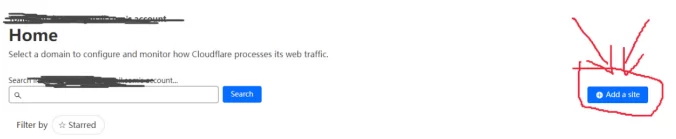
2.输入刚刚购买的域名点击提交(英文:continue)
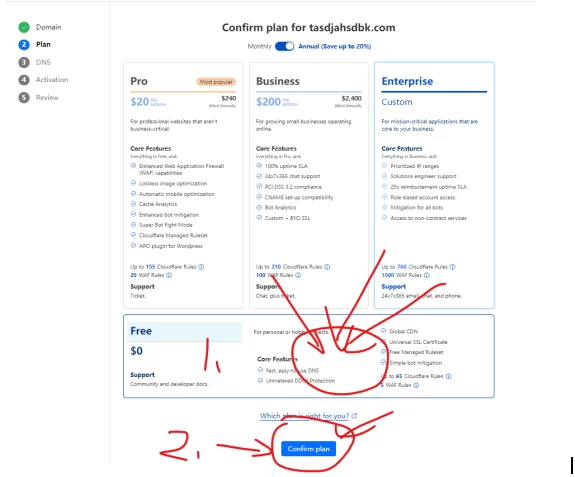
3.第二部计划中选择最下面这个免费的,然后后点击提交
4.点击扫描(英文:Start quick scan)让CF去扫描这个域名的DNS记录(新域名一般没有,让他扫就行,稍后设置这个dns)
扫描完成后不急去弄dns 先点击继续
5.这里复制这两个值去域名购买商那里填写服务器地址(把域名的托管交给cloudflare)
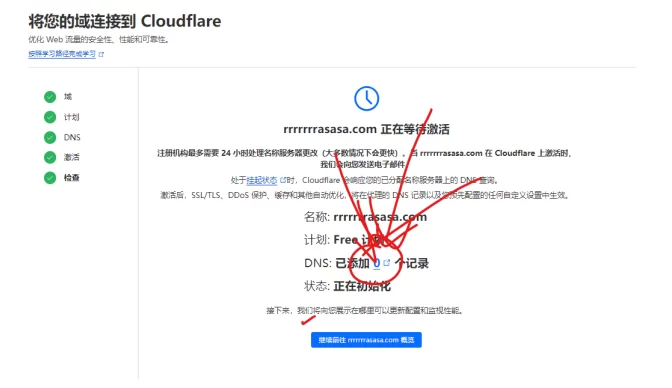
6.点击这个去设置我们的DNS
第二步:设置DNS
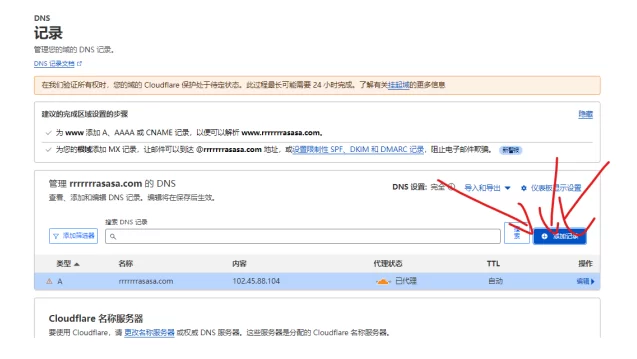
点击添加记录出现输入框
1类型:
A:表示把这个域名指向一个ip4地址(我们一般都选这个)
AAAA:表示把这个域名指向一个ip6地址(很少选)
CNAME:把这个域名指向一个域(很少选)
URI:把这个域名指向一个url地址(很少选)
2名称:(输入下方值)
@:表示通配,你这个域名所有二级都指向(都指向就选这个)
www:表示www.test.com 这个域名指向后面的地址
3地址:
选择A类型就填写要只想的服务器ip地址
下面截图就是:把WWW.rrrrrrrasasa.com 这个域名指向了102.45.88.104这个服务器
如果你想这个域名所有二级或这个三级域名都到这里就把www换成@(通配符)
值得注意的是:在地址后面的代理状态,打开则是走cloudflare的cdn,状态关闭则直接访问服务器地址,所以一般情况下是打开的
,若有错误或已失效,请在下方
留言。
留言。
© 版权声明
文章版权归作者所有,未经允许请勿转载。
THE END






暂无评论内容