


AI摘要
Panda
1.2.3.步骤 1.创建快照–2.自定义镜像–3.共享
前言:准备两个腾讯云账号,一个原来的服务器端(001),一个备份文件存储端(002),用两个不同的浏览器分别把两个账号登录好。
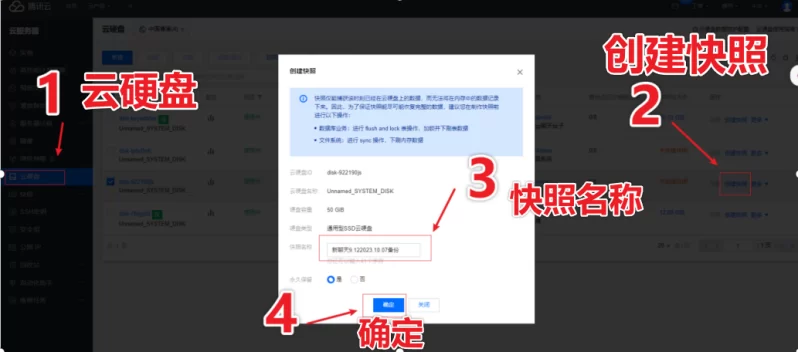
1. 登录001端,点击“云硬盘”–找到要对应的服务器硬盘–点击“创建快照”–备注快照名称–确定。
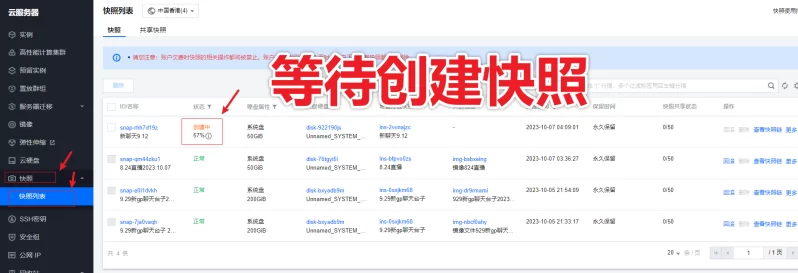
点击快照–快照列表–等待快照创建完成。
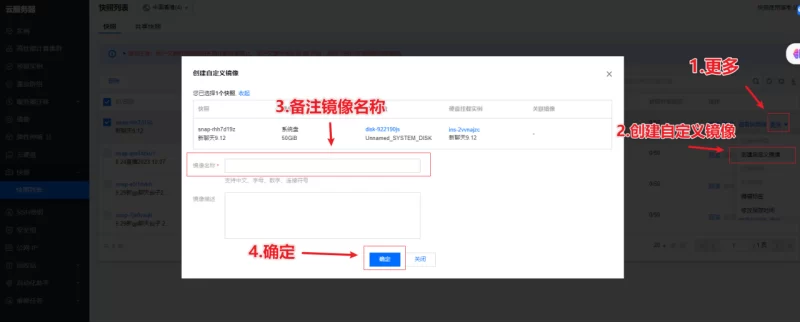
2.点击“更多”–创建自定义镜像–备注镜像名称–确定。
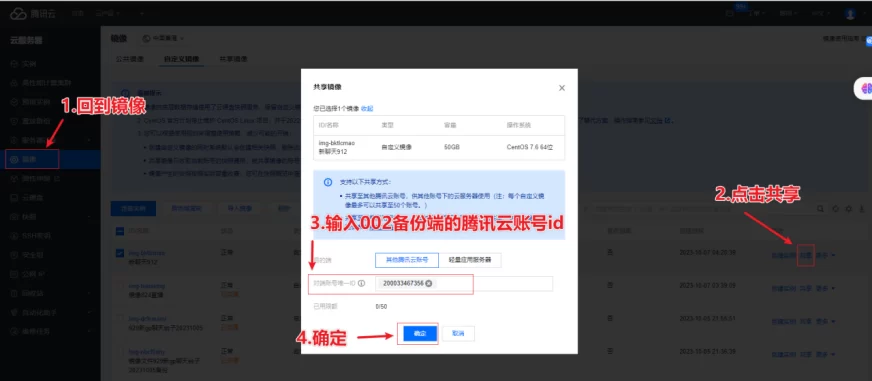
3.回到镜像–共享–输入002备份端的账号id–确定。
Ok! 现在001这个账号的操作就完成了。
现在打开002这个账号来购买存储备份数据的服务器。
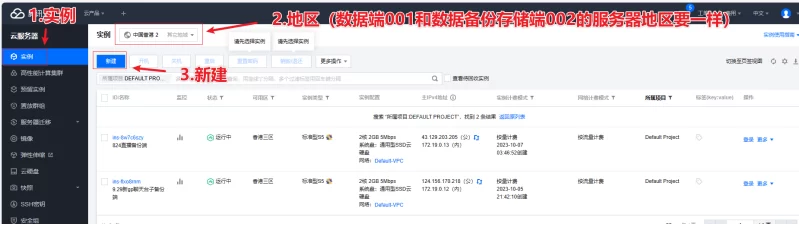
4.实例–地区(两边的服务器地区要一样)–新建。
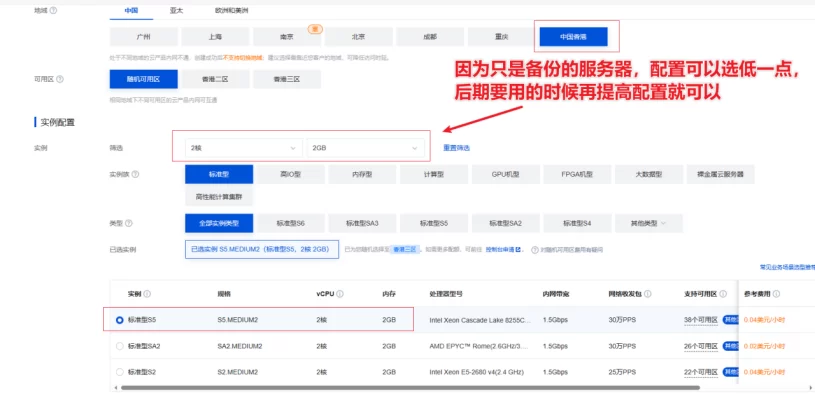
5.服务器配置可以选低一点,后期用的时候再提高配置就可以。(土豪自便)
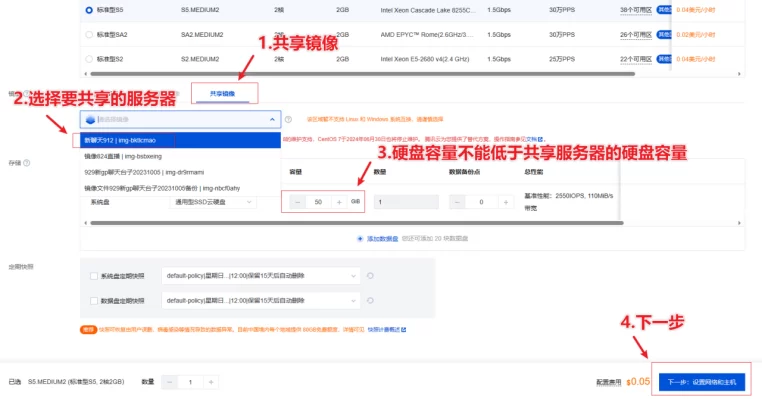
6.共享镜像–选择要共享的服务器–硬盘容量不得低于共享服务器的硬盘容量–下一步。
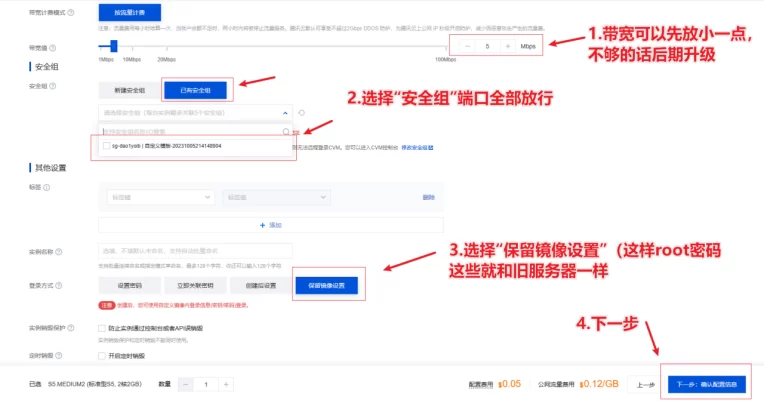
7.选择带宽–安全组(全部放行)–保留镜像设置–下一步。
8.同意协议–开通。
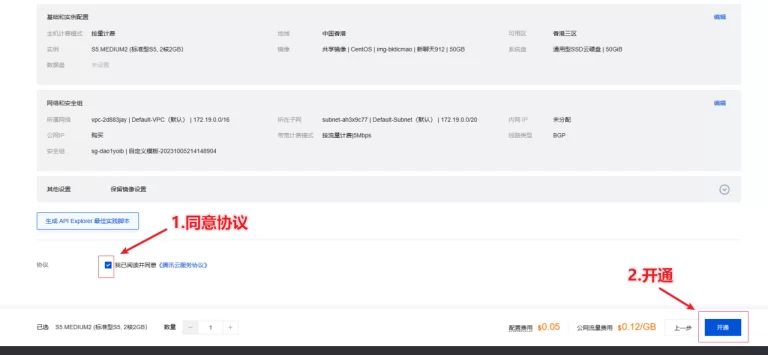
9.记得要备注下新开的服务器的名称,不然怕后期备份多了分不清。(至此,第一次备份操作完成!)
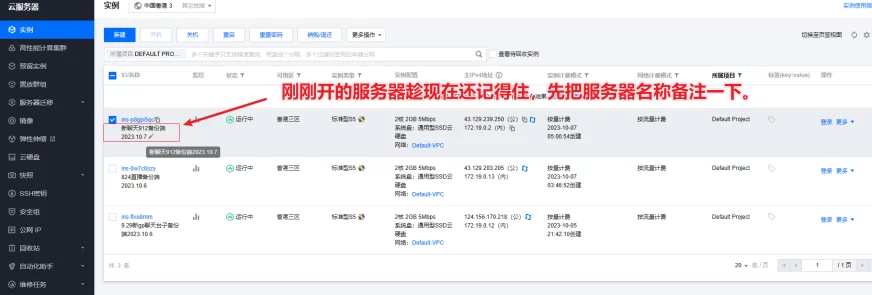
附:
1.怎么查看和恢复已经备份的数据?
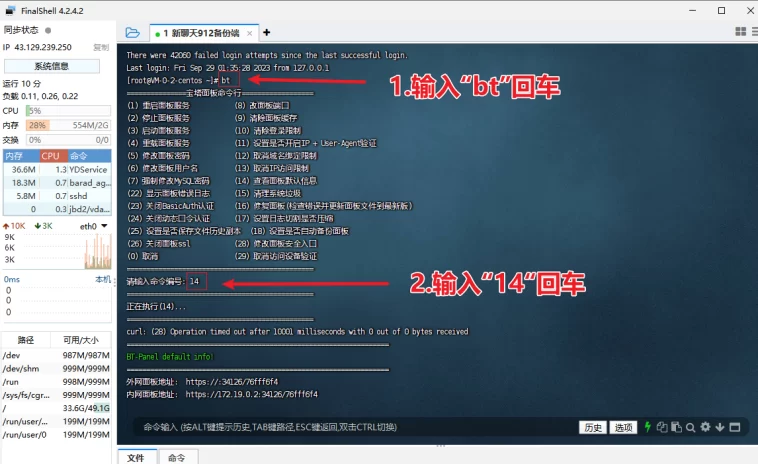
1.1可以直接在腾讯云这里点击登录连接远程SSH,通过bt命令查看宝塔面板。
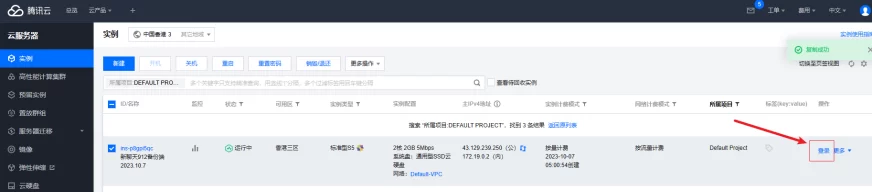
1.2也可以复制用其他远程SSH软件查看宝塔面板。
2. 服务器硬盘镜像注意事项:他操作备份一次只能备份截止目前服务器的数据,后期服务器新增数据了还得重新再执行备份操作一次。
(第一次已经操作备份过的情况:后期除了第一次以后的操作都要简单点了,区别是:单个服务器第一次以后就不用重新去002这个账号买服务器了
第一次以后只需要在001这个账号执行教程里1,2,3这三个步骤就可以
(1.创建快照–2.自定义镜像–3.共享)
,若有错误或已失效,请在下方
留言。
留言。
© 版权声明
文章版权归作者所有,未经允许请勿转载。
THE END






暂无评论内容